‏إظهار الرسائل ذات التسميات ويندوز. إظهار كافة الرسائل

الأحد، 21 فبراير 2016

مايكروسوفت تطرح نسخة معاينة جديدة لنظام ويندوز فون 10


أصدرت شركة مايكروسوفت اليوم نسخة معاينة جديدة من نظام ويندوز فون 10 للهواتف الذكية، ويقدم التحديث الجديد تحسينات لمتصفح الإنترنت إيدج والمساعد الشخصي كورتانا.
وتتماشى نسخة المعاينة الجديدة للهواتف مع نسخة المعاينة لنظام ويندوز 10 للحواسيب التي أطلقتها الشركة أمس الجمعة، والتي تتضمن العديد من التحسينات للمساعد الشخصي كورتانا ومتصفح إيدج وتكامل سكايب بشكل أكبر مع النظام ككل.

وتخطط الشركة لطرح نظام ويندوز فون 10 بشكل رسمي لمستخدمي هواتف ويندوز في الربع الأول من العام الحالي، وتحديداً خلال شهر فبراير(شباط) الحالي.

وقد تضطر مايكروسوفت إلى تأجل الطرح لوقت لاحق بسبب تأخرها ونفاذ الوقت منها، مع استمرار طرح المطورين نسخ معاينة جديدة وإضافة المزيد من المميزات.

ويمكن للمساعد الشخصي كورتانا البحث عن الموسيقى بشكل أكثر سهولة من خلال رمز البحث عن الموسيقى المتواجد في أعلى اليمين، والذي يسمح لكورتانا بالإستماع والبحث عن الأغنية التي يتم الاستماع إليها.

وحصل متصفح إيدج على دعم لإمكانيات لوحة المفاتيح Word Flow ضمن شريط العنوان، بحيث يمكن للمستخدم تحريك اصبعه عبر لوحة المفاتيح لتشكيل كلمات وكتابة ما يريده بشكل مشابه لما كان الأمر عليه في نسخة المعاينة السابقة، كما يمكن فتح علامات تبويب InPrivate بسهولة أكبر مع تواجد الزر في الجهة اليمنى إلى جانب زر تبويب جديد.

كما حصل المتصفح على تحسينات خاصة بمنح صلاحية تحميل الملفات من الإنترنت، بحيث يمكن إلغاء تحميل الملفات الغير مرغوب بها بشكل أكثر سهولة من قبل.

وتتضمن نسخة التحديث الجديدة التحسينات التالية:
• حل للمشكلة المتعلقة بتجاهل الكلمة الثانية عند الكتابة بالأشكال ضمن مربع نصي في مواقع الإنترنت ضمن متصفح إيدج.
• حل للمشكلة المتعلقة بعدم قيام المصحح التلقائي بتقديم اقتراحات للكلمات الموصى بها وذلك بعد تثبيت لوحة المفاتيح البولندية.
• حل للمشكلة المتعلقة بعدم إمكانية إخفاء شريط التنقل في تطبيقات ويندوز موبايل 8.1 مثل واتس اب أو تويتر وغيرها.
• حل للمشكلة المتعلقة بعدد الإطارات عند تسجيل مقاطع الفديو وحفظها بشكل مباشر على بطاقات SD.
• حل للمشكلة المتعلقة بعملية فتح التطبيقات وبعض الإنهيارات المحددة والتي كانت تؤدي إلى إعادة تشغيل الهاتف.

وتحتوي نسخة التحديث الجديدة على مشكلة تتعلق بإشعار البريد الصوتي واستلامه، ويمكن للمستخدم التحقق من بريده الصوتي يدوياً عبر الاتصال والاستماع إلى الرسائل الجديدة.

السبت، 13 فبراير 2016

ألعاب ويندوز 3 عن طريق المتصفح مباشرة


يحن الكثير من الأشخاص إلى الماضي الخاص بهم، فهو يحتوي على ذكريات جميلة ومشاهد وأشياء لا يمكن نسيانها، ومشاهدة شيء من الماضي أو العودة إليه قد تُشعر البعض بالسعادة وتُساهم في خلق جو مميز لهم.

مشروع archive.org الذي يقوم بأخذ نسخ احتياطية عن المواقع والبرمجيات بشكلها القديم، بحيث يمكن عن طريقه العودة إلى الماضي، قام بتوفير مجموعة من الألعاب والتطبيقات المصممة لنسخة ويندوز 3 وتحديثاتها تحت اسم The Windows 3.x Showcase.

وتُظهر المجموعة عدداً كبيراً من الألعاب التي كانت منتشرة في ذلك الوقت، والتي يمكن لأي مستخدم فتحها عن طريق متصفح الإنترنت الآن والبدء بلعبها واسترجاع ذكريات الماضي، مع العلم أن المنتجات الموجودة كانت متاحة في إصدار ويندوز 3 لمن استخدمه في أوائل التسعينيات.

تعرف على ميزة الإقلاع السريع في ويندوز 10


قد يبحث العديد من المستخدمين عن طرق لزيادة سرعة نظام مايكروسوفت الأحدث ويندوز 10، وتوجد ميزة موجودة بشكل مدمج داخل النظام قد تساعد المستخدمين في هذا الهدف، وهي ميزة الإقلاع السريع fast startup، والتي تقوم بعمل تركيبة بين الإغلاق Shutdown والسبات Hibernation، لتقديم إقلاع أسرع.
وتقوم ميزة fast startup عند تشغيلها بجعل نظام ويندوز بتخزين بعض ملفات النظام في ملف Hibernation، ثم عندما يقوم المستخدم بإغلاق حاسبه كلياً (Shutdown)، وتشغيله مرة أخرى، يقوم النظام باستخدام هذه الملفات للإقلاع بشكل أسرع، حيث أنه بشكل ملخص، تقوم الميزة بجعل الحاسب يقلع من ملف Hibernate بدلاً من الإقلاع من البداية.

وتتطلب ميزة fast startup تفعيل ميزة Hibernate، والتي تكون مفعلة بشكل افتراضي، إلا إذا قام المستخدم بتعطيلها بشكل يدوي، وهي عبارة عن حالة يقوم فيها الحاسب بوضع بعض ملفات النظام فيها، لاستخدامها عن الإقلاع بشكل أسرع، بدلاً من إعادة تأسيس هذه الملفات والإعدادات من البداية.

وسنقوم فيما يلي بسرد خطوات تفعيل الـ Hibernate، ومن ثم شرح طريقة تفعيل ميزة الإقلاع السريع fast startup.

تفعيل/تعطيل حالة الـ Hibernate:
1. اضغط نقرة بالزر الأيمن للفأرة Right click على زر قائمة Start ،وقم باختيار (Command Prompt (Admin، من القائمة المنبثقة، وفي حال طلب النظام منك ما إذا كنت تريد السماح للبرنامج بعمل تغييرات في الجهاز، فاضغط نعم yes.

2. وفي حال الرغبة في تعطيل الـ Hibernate ،في نافذة Command Prompt، قم بكتابة الأمر التالي:
powercfg.exe /hibernate off،ثم اضغط على زر Enter.

3. أما في حال الرغبة في تفعيلها، إذا كانت معطلة، فقم بكتابة الأمر التالي:
powercfg.exe /hibernate on،ثم اضغط على زر Enter.

تفعيل/تعطيل ميزة الإقلاع السريع fast startup:
1. افتح قائمة Start، ثم انقر على زر الإعدادات Settings.
2. افتح قسم النظام System.
3. اختر Power & sleep.
4. انقر على إعدادات الطاقة الإضافية Additional power settings.
5. بعد فتح نافذة الخيارات الإضافية، اختر Choose what the power buttons do، على الجهة اليسرى.
6. في أسفل النافذة، سيوجد قسم اسمه Shutdown settings، يتضمن خيار
(Turn on fast startup (recommended، ولتشغيل الميزة قم بالضغط على المربع الخاص بالخيار.
7. وفي حال لم تكن تستطيع التعديل على الخيار، اختر Change settings that are currently unavailable، وفي حال تم طلب التأكيد على الخيار، اضغط نعم yes، وبعد ذلك قم بتفعيل الميزة بشكل طبيعي.
8. بعد ذلك انقر على زر Save changes، وسيتم تفعيل الميزة.

ويُذكر أن الميزة تعمل فقط عند غلق الجهاز بشكل كلي Shutdown، حيث لا يستفيد منها المستخدمون عند إعادة التشغيل Restart، وسيتمتع المستخدم بسرعة أكبر في تشغيل الجهاز.

الثلاثاء، 9 فبراير 2016

إذا لم تقم بهذه الخطوة سيتم تحديث حاسوبك إلى الوندوز 10 رغما عنك

بعد الفشل الذي تعرض له الوندوز 8 و إصدار بعده الوندوز 8.1 ثم بعده مباشرة الوندوز 10 ، يبدو أن مايكروسوفت مصرة على إرغام المستخدمين على نسيان الوندوز7 بالخصوص الذي يتواجد الآن في أكثر الحواسيب حول العالم ، فلم تقتصر مايكروسوفت على إزعاج المستخدمين برسالة إختيارية على شريط المهام بالترقية إلى الوندوز 10 ، ولكنها الآن مصرة على إرغامك على تحديث حاسوبك إليه ، فكيف ذلك ؟

إن عمليات التحديثات في الوندوز بجميع إصداراته كما يعلم الجميع تظهر من وقت لآخر ، لكن الجديد الآن وكما تحدثت الكثير من المصادر قبل أيام هو أن الوندوز 10 سيصبح recommended update ، وهذا يعني أنه بعد أن تقوم بالسماح للتحديثات في الوندوز، سيتم تلقائيا وإجباريا التحديث إلى الوندوز 10 ، لهذا في هذه التدوينة سنتحدث على كيفية التغلب على هذا المشكل الذي سيجعلك تقوم بالتحديث الإجباري للوندوز 10.


الطريقة التي سنعتمدها هي تعطيل التحديثات الخاصة بالوندوز ، وهذا يمكن عمله من خلال الذهاب إلى صفحة معلومات الحاسوب ، والضغط على windows update كما في الصورة:


 بعد ذلك إضغط على change settings كما في الصورة:


الآن سيتم نقلك إلى صفحة أخرى إخترnever check for updates كما في الصورة 


بعد ذلك إضغط على ok ، وهكذا تمنع تثبيت التحديثات بما في ذلك إرغامك على التحديث للوندوز 10.

السبت، 6 فبراير 2016

5 طرق لتسريع الكمبيوترات العاملة بنظام ويندوز 10

ويندوز 10


يمكن لمستخدمي ويندوز 10 استخدام هذه الطرق لجعل جهاز الحاسب أسرع وأقل عرضة لمشاكل الأداء والنظام، ويمكن للمستخدم الإستعانة ببعض هذه الحيل للحصول على حاسب يعمل بشكل أسرع بواسطة نظام ويندوز 10 والعمل على تقليل تعرض النظام لمشاكل الأداء والإعتمادية.
وكانت الشركة الأمريكية مايكروسوفت قد أصدرت النظام كترقية مجانية بشكل رسمي بتاريخ  29 يوليو الماضي، ليعمل على مختلف المنصات، بما في ذلك الحواسيب الشخصية والحواسيب اللوحية والهواتف الذكية، ويأتي النظام ليحل محل نظام التشغيل ويندوز 8 الذي أطلقته الشركة في عام 2012.

1. تعطيل البرامج التي تعمل عند بدء التشغيل

task-manager-100642932-orig
يعود أحد أسباب بطئ جهاز الحاسب العامل بواسطة نظام التشغيل ويندوز 10 إلى عمل العديد من التطبيقات في الخلفية والتي قد لا يستعملها المستخدم إلا نادراً.
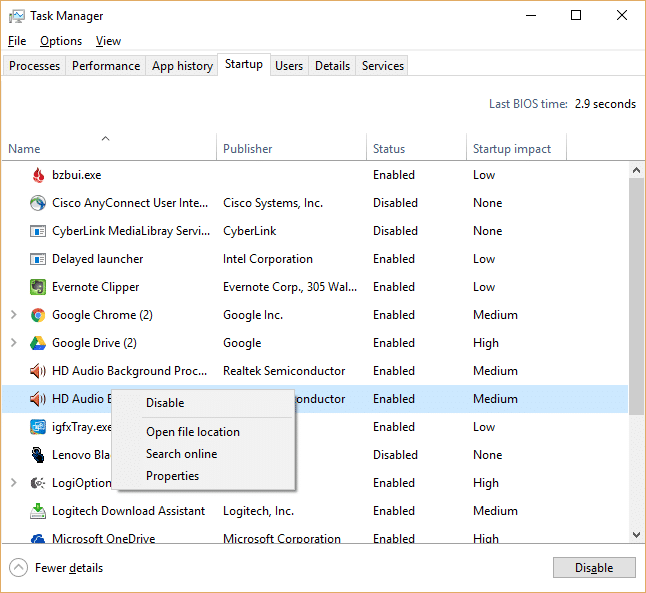
ويمكن إيقاف تلك التطبيقات مما يجعل جهاز الحاسب يعمل بشكل أكثر سلاسة عبر تشغيل إدارة المهام عن طريق الضغط على رموز Ctrl-Shift-Esc أو عن طريق الضغط بزر الفأرة الأيمن فوق الزاوية اليمنية السفلى من الشاشة وتحديد إدارة المهام.
وفي حال بدء عمل إدارة المهام بدون أي علامات التبويب يمكن النقر فوق خيار المزيد من التفاصيل في الجزء السفلي من الشاشة، لتظهر بعد ذلك إدارة المهام بشكل كامل، ويمكن للمستخدم القيام بالكثير من الأمور عبر إدارة المهام، إلا اننا سنقوم الآن بالتركيز على إنهاء عمل التطبيقات غير الضرورية التي تعمل عند بدء التشغيل.
وبالنقر على علامة التبويب الخاصة ببدء التشغيل ستظهر قائمة من البرامج والخدمات التي تعمل عند بدء تشغيل نظام ويندوز، وتشمل القائمة على اسم كل تطبيق بالإضافة للجهة الناشرة للتطبيق، وإمكانية عمله عن بدء تشغيل النظام مما يبطئ نظام ويندوز 10 عندما يبدأ النظام بالعمل.
ويمكن إيقاف تطبيق ما أو خدمة ما من العمل عند بدء التشغيل عن طريق النقر بزر الفأرة الأيمن وتحدد خيار “تعطيل”، والذي لا يقوم بتعطيل التطبيق بشكل كامل إنما يمنعه من العمل عند بدء تشغيل النظام، ويمكن تشغيل التطبيق بعد ذلك بشكل يدوي.
وفي حال رغبة المستخدم بإعادة بدء عمل ذلك التطبيق بشكل تلقائي يمكنه عكس الخطوات السابقة وإعادة تفعيل التطبيق عن طريق إدارة المهام وإلغاء خيار “تعطيل” والضغط على خيار “تمكين”.
وقد تبدو العديد من التطبيقات والخدمات التي يتم تشغيلها عند بدء تشغيل النظام مألوفة للمستخدم مثل ون درايف أو إيفرنوت، ولكن قد لا يتعرف المستخدم على العديد منهم.
وتساعد إدارة المهام في الحصول على معلومات حول التطبيقات غير المألوفة عن طريق الضغط بزر الفأرة الأيمن فوق عنصر ما واختيار خصائصه للحصول على مزيد من المعلومات حول هذا التطبيق أو الخدمة، بما في ذلك موقعه على القرص الثابت على الحاسب، وفيما إذا كان التطبيق يحمل توقيع رقمي وغيرها من المعلومات مثل رقم الإصدار وحجم الملف وآخر مرة تم تعديله.
ويمكن الضغط على عنصر ما عن طريق زر الفأرة الأيمن وتحديد خيار “فتح موقع الملف”، ليقوم النظام بفتح مستعرض الجهاز ونقل المستخدم لمكان تواجد مجلد هذا العنصر ضمن القرص الثابت مما قد يعطي المستخدم فكرة أخرى حول الغرض من التطبيق.
كما يمكن اختيار “البحث على الانترنت” بعد النقر بزر الفأرة الأيمن، مما يسمح لمحرك البحث بينج بالعمل والبحث عن معلومات على الإنترنت خاصة بهذا التطبيق وإيصال المستخدم لمواقع ووصلات مفيدة تحتوي معلومات حول التطبيق أو الخدمة.
وبعد قيام المستخدم بإيقاف جميع التطبيقات والخدمات التي تعمل عند بدء التشغيل ولا يحتاجها فسيعمل النظام في المرة القادة بعد إعادة تشغيل الحاسب بشكل أكثر سلاسة.

2. تعطيل الظلال والرسوم المتحركة والتأثيرات البصرية

performance-options-100642930-orig
يمتلك نظام ويندوز 10 إمكانيات بصرية جميلة من الظلال والرسوم المتحركة والتأثيرات البصرية، وتعمل هذه الإمكانيات بشكل جيد على الحواسيب الحديثة ولا تؤثر عادة على أداء النظام، ولكنها قد تشكل كابوس على الحواسيب القديمة والبطيئة وتأثر بشكل كبير على الأداء.
ويمكن بسهولة إيقاف تشغيل تلك التأثيرات من خلال التوجه إلى مربع البحث وكتابة التعليمة sysdm.cpl ثم الضغط على زر Enter، ليظهر مربع حوار خصائص النظام.
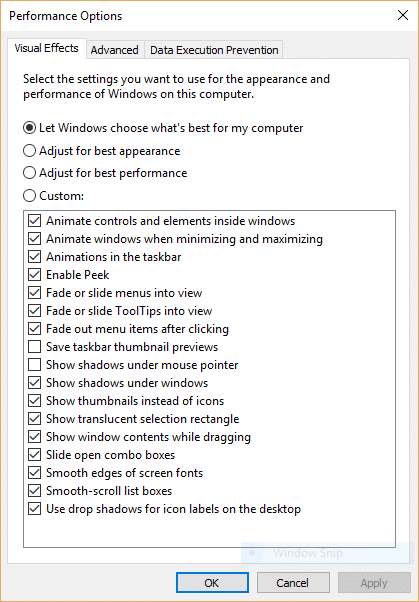
وباستطاعة المستخدم النقر فوق علامة التبويب التابعة لخيارات متقدمة ومن ثم النقر على “إعدادات” في قسم الأداء، والتي تظهر مربع حوار خاص بخيارات الأداء، والذي يظهر قائمة متنوعة من الرسوم المتحركة والمؤثرات الخاصة.
وبإمكان المستخدم تجريب تلك الخيارات بشكل فردي ورؤية نتائجها في حال أراد إبقاف خيار ما وتشغيل خيار آخر، وتؤثر هذه الرسوم المتحركة والمؤثرات الخاصة على أداء النظام بشكل كبير.
ويقدم نظام ويندوز العديد من الخيارات مثل تحريك الضوابط والعناصر داخل النوافذ وتحريك النوافذ عند التصغير أو التكبير وتأثير الرسوم المتحركة في شريط المهام وطريقة عرض القوائم وطريقة عرض تلميحات الأدوات وعناصر القائمة بعد النقر عليها ومشاهدة الظلال تحت النوافذ.
ويقدم النظام خيار سهل من حيث ضبط الخيارات للحصول على أفضل أداء المتواجد في الجزء العلوي من الشاشة ومن ثم الضغط فوق موافق، ليقوم ويندوز 10 بإيقاف آثار تلك التأثيرات التي تبطئ النظام.

3. تشغيل مستكشف أخطاء ويندوز

troubleshooter-100642933-orig
يمتلك نظام ويندوز 10 العديد من الأدوات المفيدة للغاية، مثل الأداة الصغيرة الحجم والغير معروفة للكثير من المستخدمين والتي يمكنها التعرف على مشاكل الأداء وحل تلك المشاكل.
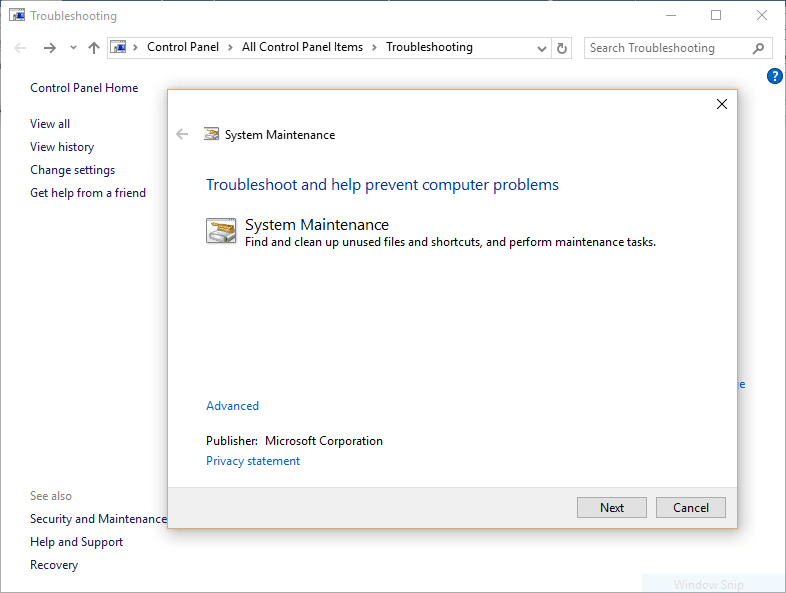
ويمكن تشغيل تلك الأداة عن طريق كتابة التعليمة troubleshooting ضمن مربع البحث ومن ثم النقر فوق رمز “لوحة تحكم استكشاف الأخطاء وإصلاحها” التي تظهر ضمن خيارات البحث.
ومن ثم النقر فوق خيار “تشغيل مهام الصيانة” في قسم النظام والأمن ضمن الشاشة لتظهر شاشة بعنوان “استكشاف والمساعدة على منع مشاكل الحاسب”.
وعند الضغط على زر التالي سيقوم مستكشف الأخطاء بإيجاد الملفات والاختصارات التي لا تعمل، والعمل على تحليل أداء الجهاز لمعرفة فيما إذا هناك مشكلة ما في الأداء أو أي مشاكل أخرى.
وتقوم الأداة بتقديم تقرير لكل ما وجدته وقامت بإصلاحه وإطلاع المستخدم على ما تم، وقد تظهر الأداة رسالة مفادها “حاول استكشاف الأخطاء وإصلاحها كمسؤول”، وفي حال حصول المستخدم على حقوق إدارة الحاسب يمكنه الموافقة على تلك الرسالة ومتابعة العمل بالشكل عينه لتقوم الأداة بحل المشاكل والقيام بعملها.

4. الحصول على مساعدة من مراقب الأداء


performance-monitor-100642931-orig
يمتلك نظام التشغيل ويندوز 10 أداة عظيمة تدعى “مراقبة الأداء” والتي يمكنها القيام بالعديد من الأمور منها إنشاء تقرير أداء مفصل عن جهاز الحاسب الخاص بالمستخدم وإظهار التفاصيل الخاصة بأي مشكلة من مشاكل النظام أو الأداء الخاص به واقتراح الحلول.
ويمكن الحصول على تقرير عبر الأداة من خلال كتابة تعليمة perfmon /report ضمن مربع البحث والضغط على زر Enter، مع التأكيد على وجود مسافة بين “perfmon” وعلامة الخط المائل.
لتقوم الأداة بالعمل وجمع المعلومات حول نظام التشغيل الخاص بالمستخدم، وتظهر الأداة تنبيه يشير إلى أن الأمر سيستغرق 60 ثانية، ولكنه قد يستغرق عدة دقائق، وعند انتهاء الأداة من جمع المعلومات بإنها ستقوم بإنشاء تقرير تفاعلي.
ويوجد ضمن التقرير العديد من المعلومات المفصلة للغاية، ويمكن أن يستغرق التدقيق في تلك المعلومات الكثير من الوقت، ويمكن في البداية النظر إلى قسم التحذيرات والذي يقوم بتفصيل القضايا في حال وجودها مثل مشاكل ويندوز أو مشاكل تعاريف الأجهزة وهلم جرا، كما يقدم التقرير تفاصيل حول كيفية إصلاح كل مشكلة من المشاكل وكيفية تشغيل جهاز ما تم تعطيله.
ويمكن الانتقال وإلقاء نظرة على قسم نظرة عامة على الموارد الموجود في أسفل التقرير، حيث يتواجد تحليل حول أداء وحدة المعالجة المركزية والشبكة والقرص والذاكرة وكيفية عمل كل منها على حدى، ويقوم التقرير بتفصيل كل نتيجة وكل أمر حسب ترميز لوني معين، حيث يشير اللون الأخضر إلى عدم وجود مشاكل بينما يشير اللون الأصفر لوجود مشاكل محتملة بينما يظهر اللون الأحمر وجود مشكلة.
كما يقدم قسم نظرة عامة على الموارد تقارير قياس الأداء وتفاصيل توضيحية حول العديد من الأمور مثل وحدة المعالجة المركزية والتي قد تظهر باللون الأخضر وإظهار انها تعمل بقدرة 21٪ وإظهار تفاصيل العمل أو للذاكرة والتي قد تظهر باللون الأصفر مع استخدام ما يعادل 62% منها وإظهار تفاصيل ذلك الإستهلاك وكمية الذاكرة المتاحة للعمل.

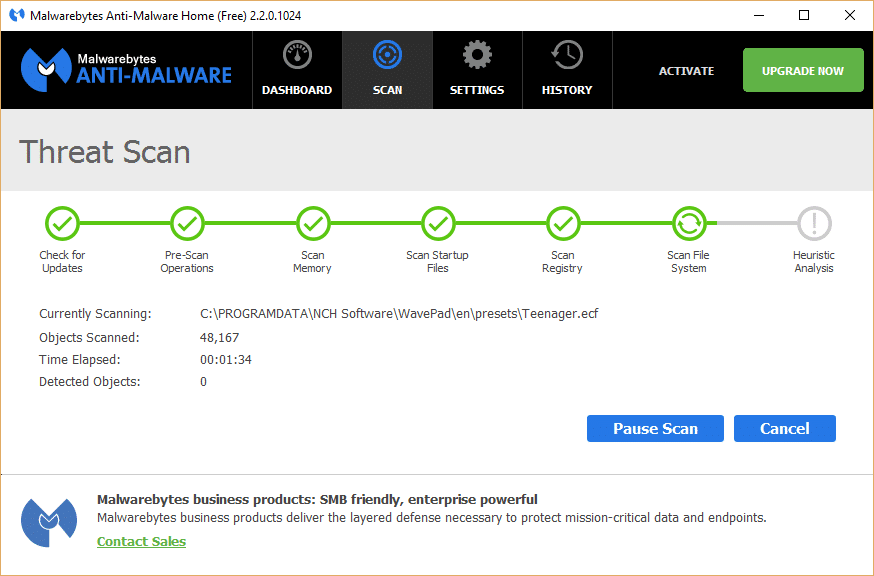
5. إنهاء برامج الإعلانات المتسللة

malwarebytes-100642934-orig
قد يظهر في أغلب الأحيان بطئ شديد في نظام التشغيل ويندوز 10، ولكن المشكلة قد لا تكون متعلقة بالنظام بحد ذاته، بل تكون متعلقة ببرامج الإعلانات المتسللة أو ما يطلق عليه adware والتي تستنزف موارد وحدة المعالجة المركزية والنظام.
وتعتبر برامج الإعلانات المتسللة إحدى أخبث الأنواع المؤذية للحاسب بشكل خاص لأنه قد يكون تم تثبيتها من قبل الشركة المصنعة للحاسب الخاص بالمستخدم، ويمكن عن طريق التخلص منها إعادة الحياة لنظام ويندوز 10 وتشغيله بسرعة أكبر بكثير عند التخلص منها.
ويمكن في البداية تشغيل نظام المسح والبحث الخاص بالنظام للعثور على البرمجيات الخبيثة، ويمكن للمستخدم الإستعامة بأحد البرمجيات الأمنية مثل نورتون أو مكافي لفحص الجهاز بشكل أفضل.
كما يمكن استخدام التطبيق الذي تنتجه شركة مايكروسوفت لمكافحة البرمجيات الخبيثة ويأتي بشكل تلقائي مع ويندوز 10، وذلك عن طريق كتابة التعليمة Windows Defender ضمن مربع البحث، ومن ثم الضغط على مفتاح Enter، ومن ثم النقر فوق الفحص الآن ليقوم تطبيق Windows Defender بالبحث عن البرامج الضارة وإزالة أي تواجد لها.
ويمكن الاستعانة برأي ثاني وإلقاء نظرة على النسخة المجانية من أداة Malwarebytes Anti-Malware لمكافحة البرمجيات الضارة، والتي تقوم بفحص الجهاز وإزالة ما تجده، وتقوم النسخة المدفوعة من الأداة بالعمل بشكل دائم لحماية الجهاز وإيقاف العدوى في المقام الأول.
ويمكن للمستخدم الإستعانة بالعديد من برامج الحماية المجانية للقيام بذلك وفحص الجهاز بتطبيقات مختلفة بشكل إفرادي للتخلص من الإعلانات المتسللة التي تسبب بطئ كبير في الحاسب، وتعتبر تطبيقات مثل PC Decrapifier وShould I Remove It وSlimComputer خيارات جيدة.

الخميس، 4 فبراير 2016

مايكروسوفت تستحوذ على تطبيق سويفتكي

يستخدم تطبيق سويفتكي حاليا في أكثر من ثلاثمئة مليون جهاز يعمل بنظام أندرويد وآي أو إس


أعلنت شركة مايكروسوفت رسميا اليوم استحواذها على شركة "سويفتكي" المطورة لتطبيق لوحة المفاتيح للأجهزة الذكية المستخدم في أكثر من ثلاثمئة مليون جهاز، وذلك نظير نحو 250 مليون دولار مقابل التطبيق ومطوريه، وفقا لصحيفة فايننشال تايمز.
وقد يدفع هذا الاستحواذ أعمال الجوال في مايكروسوفت -والتي تتأخر فيها كثيرا خلف المنافسين- حيث أكدت أنه يعبر عن التزامها بجلب برمجياتها وخدماتها إلى كافة المنصات، وبموجب الصفقة سينتقل موظفو "سويفتكي" إلى مايكروسوفت.
 لكن موقع "سي نت" المعني بشؤون التقنية يرى أن الأمر لا يتعلق فقط بالمنافسة ليصبح هذا التطبيق -المتوفر لأجهزة أندرويد منذ عام 2010 ولأجهزة آبل الذكية منذ عام 2014- هو خيار لوحة المفاتيح المفضل على الهاتف الذكي للمستخدم.
فقد أوضحت شركة البرمجيات الأميركية -في منشور لها على مدونتها- أن الصفقة تأتي في إطار إستراتيجية رئيسها التنفيذي ساتيا ناديلا الذي يسعى لجعلها شركة تركز على الإنتاجية ومنصة للأجهزة المحمولة والحوسبة السحابية.
وقالت الشركة الأميركية إن تقنية سويفتكي تتماشى مع رؤيتها لتقديم تجارب حوسبة أكثر شخصية، وتدعم طموحها في "إعادة اختراع الإنتاجية من خلال الاستفادة من السحابة الذكية".
ويرى موقع "سي نت" أن مايكروسوفت ليست مهتمة بتطبيق لوحة المفاتيح هذا بقدر اهتمامها بالذكاء الاصطناعي خلف تقنيته.
فسويفتكي هو تطبيق لوحة مفاتيح يتعلم من أسلوب الطباعة للمستخدم وكتابته العامية لتقديم اقتراحات أثناء الطباعة، وهو أحد استخدامات الذكاء الاصطناعي التي بدأت تهيمن عليه مؤخرا شركات التقنية الكبرى مثل غوغل وفيسبوك.
وهدف هذه التقنية هو خلق آلات يمكن أن تدرك بيئتها وتنفذ مجموعة واسعة من المهام اليومية التي كان يقوم بها البشر، وفي حين يتم التركيز على الروبوتات، إلا أن لهذه التقنية تطبيقات أخرى مثل التعرف على الكلام وخط اليد، ومنع الغش، والرد الآلي على رسائل البريد الإلكتروني، والسيارات ذاتية القيادة.
يُشار إلى أن مايكروسوفت كانت قد بدأت منتصف يناير/ كانون الثاني الماضي اختبار لوحة مفاتيح من تطويرها تحمل اسم "ورد فلو" تتميز بسرعتها حيث توفر خاصية الكتابة دون رفع الإصبع عن الشاشة، بالإضافة إلى احتوائها على معالج ذكي وسريع للاقتراحات يسمح بتشكيل جمل كاملة ومترابطة من خلال كتابة بعض الأحرف فقط.

الأربعاء، 3 فبراير 2016

الأن بامكانك تحميل جميع اصدارات ويندوز بشكل قانوني وبروابط مباشرة !

و كما هو معروف فالمواقع التي تتيح لك اصدارات ويندوز بشكل مجاني مع برامج تفعيلها الى أخره فهي لن تمنح لك كل هذه الخدمات و بالمجان على عكس ما تعتقده أنت ، فما يجب أن تعلمه عزيزي القارئ أن هذه الاصدارات في غالب الأحيان ما تكون مدمجة ببعض التروجانات و مالورز التي قد تتسبب في اختراق جهازك و العبث بملفاتك الشخصية.
الأن بامكانك تحميل جميع اصدارات ويندوز بشكل قانوني رغما عن أنف مايكروسوفت!
و السؤال المطروح هنا : لماذا لا يقوم المستخدم بتحميل اصدار الويندوز المفضل لديه بشكل مباشر من الموقع الرسمي و الذي هو مايكروسوفت بطبيعة الحال ؟ .. الجواب على كل هذه التساؤلات هو أن ماكروسوفت قامت بمنع الوصول الى جميع الاصدارات بشكل مجاني و اقتصرت على توفير رابط تحميل ويندوز 10 فقط كما تشاهد معي في الصورة.
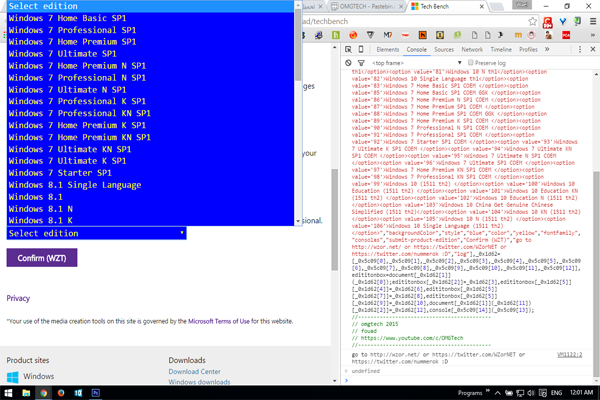
لكن و في موضوع اليوم سوف أريكم طريقة سهلة و بسيطة جدا من أجل جعل جميع اصدارات الويندوز ابتداءا من ويندوز 7 و بجميع أجزائه وصولا الى ويندوز 10 جميل أليس كذلك ؟ .. كل ما عليك هو التوجه الى هذه الصفحة عبر النقر على هذا الرابط و تقوم بنسخ السكريبت الذي ستجده بها بعد ذلك توجه الى الصفحة الخاصة بتحميل اصدارات الويندوز و التي ستجدها أسفل التدوينة (للاشارة جميع الروابط في أخر سطر من التدوينة) و تنقر على F12 و تختار Console و تقوم بلصق السكريبت الذي جلبته من الصفحة الأولى ثم Enter.
ستلاحظ مباشرة بعد ذلك ان اصدارات الويندوز أضحت غير مقتصرة على Windows 10 فقط بل تم اضافة ويندوز 7 و 8 الخ .. اذ كل ما عليك هو النقر على الاصدار الذي تود تحميله ثم تخار اللغة و التي من بينها اللغة العربية طبعا بعد ذلك تنقر على Confirm و تحدد هل 32 bit ام 64 bit و مبروك عليك سيتم بدأ التحميل من سرفرات شركة مايكروسوفت.
رابط موقع : Microsoft
رابط السكريبت : PASTEBIN

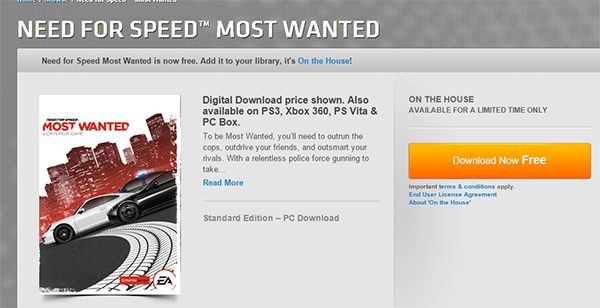
حمل الآن نسختك من لعبة Need for Speed Most Wanted مجانا (العرض لفترة محدودة )

لا احد يكره المجانيات ،اليس كذلك ؟ بين حين واخر نقوم هنا في مدونة المحترف بمشاركتكم لبعض العروض المجانية سواء كانت برامج ، تطبيقات الهواتف ...الخ . لهذا واستمراراً على هذا النهج ،  نقدم لكم اليوم عرض جديد لتحميل لعبة السيارات الشهيرة ''Need for Speed Most Wanted'' مجانا وبدون دفع اي سنت !
حمل الآن نسختك من لعبة Need for Speed Most Wanted مجانا (العرض لفترة محدودة )

اللعبة لا اعتقد انها تحتاج إلى تعريف ، فهي من اشهر الالعاب لعشاق السباق والسرعة . يمكنك الآن تحميلها من على موقع ''origin'' (الرابط اسفله) . يكفي ان تقوم بالتسجيل بالموقع ، تم بالنقر على زر التحميل .

هذا الاصدار من هذه اللعبة الشهيرة يتميز بكونه يقدم لك امكانيات كبيرة لتخصيص السيارات ،اخيتار مدمار السباقات ،والعديد من المهام الاخرى داخل عالم اللعبة التي تجعلك تشعر بانك " ملك الطريق ". 


العرض محدود طبعا وقد ينتهي في اي وقت ، ويمكنك النقر هنا لتحميل اللعبة مجانا والاستفادة من هذا العرض .

الثلاثاء، 2 فبراير 2016

ويندوز 10 يتجاوز ويندوز 8.1


ويندوز 10 يتجاوز ويندوز 8.1 و هذا موقع ويندوز إكس بي
ما زال نظام تشغيل مايكروسوفت الجديد "ويندوز 10" يواصل تقدمه منذ إطلاقه قبل ما يزيد عن 6 أشهر، رغم أن نظام ويندوز 7 يظل في الصدارة بالإضافة إلى أن ويندوز إكس بي ما زال من بين أكثر الأنظمة استخداما رغم توقف الدعم التقني و الأمني منذ مدة طويلة.

و حسب أرقام "Net Market Share" الشهرية و الخاصة بشهر يناير فإن نظام ويندوز 7 ما زال في المقدمة بنسبة 52.47 في المئة أما في المركز الثاني فيحل نظام تشغيل مايكروسوفت الجديد ويندوز 10 حيث أصبح عدد مستخدميه يتجاوز 11.85 في المئة من المستخدمين.
من جهته ما زال نظام ويندوز إكس بي يحتل المركز الثالث رغم توقف الدعم التقني الأمني حيث أن نسبة مستخدميه تصل إلى 11.42 في المئة، ثم ويندوز 8.1 السائر في الانخفاض حيث أن عدد المستخدمين الذين يستعملونه لم يعد يتجاوز 10.4 في المئة من مجموع المستخدمين.

لهذا السبب الغريب أضافت مايكروسوفت لعبة سوليتير لنظام تشغيل ويندوز

سوليتير لعبة شهيرة تأتي مثبتة على ويندوز بشكل افتراضي ،هي لعبة ورق يمكنك لعبها مجانا على حاسوبك بشكل فرد كما يمكنك من خلالها أن تلعب على الانترنت مع لاعبين آخرين من جميع أنحاء العالم.لكن هل تعلم لماذا قامت مايكروسوفت بادراج هذه اللعبة في نظام تشغيلها انذاك ؟

السبب وراء ادراج مايكروسوفت لهذه اللعبة في نظامها لأول مرة كان الغرض منها أن يتقن المستخدمين خاصية السحب والافلات (Drag and drop) التي كانت ميزة جديدة على نظام تشغيل ويندوز انذاك.

سوليتير ليست اللعبة الوحيدة التي اضفتها مايكروسوفت لنظامها من اجل تعليم المسخدمين كيف استعمال الميزات الجديد في الماوس ، بل هناك كذلك لعبة كاسحة الألغام ، لكن الفرق بينها وبين سوليتير كان لتعليم مستخدم ويندوز كيفية التعامل والنقر على أزرار الماوس الأيمن والأيسر في الوقت المناسب.  

يذكر ان العديد من الألعاب الصغيرة الأخرى التي كانت تأتي مدمجة مع الويندوز لم تعد متواجدة تماما وغير مدمجة مع احدث نسخ الويندوز (ويندوز 8 وما فوق ..)حيث إنتقل كل ذلك الى متجر ويندوزالذى تستطيع من خلاله الحصول على جميع التطبيقات والألعاب المتاحة.