الأربعاء، 3 فبراير 2016

إطلاق أول حافلة نقل عام بدون سائق !


هل يمكن أن تنجح حافلة صغيرة في إقلال الركاب إلى أي وجهة يرغبون بها وهي بدون سائق !؟ الأمر ليس ببعيد، فقد أطلقت هولندا أول حافلة ذكية بدون سائق على الطريق الرابط بين مدينتين في مقاطعة "غيرلدرلاند".

وقالت الحكومة الهولندية أن  الحافلة ذاتية القيادة "WePod" المصممة في فرنسا تستطيع نقل 6 أفراد بدون الحاجة للسائق، مضيفة أنها مزودة بعدة حواسيب وكاميرات ورادارات وأجهزة إستشعار للأجسام تتيح لها التعرف على جميع ما يحيط بها وتسمح بمعرفة الوقت و المكان المحددين للتوقف، فضلا عن مستشعرات تمكنها من معرفة الوقت المحدد للزيادة أو التقليل من السرعة.

وتستطيع الحافلة الذكية السير على مسافة 100 كليومتر وبسرعة 40 كيلومتر في الساعة، وتقول الحكومة الهولندية أنها ستعمم التجربة خلال صيف هذا العام على باقي المقاطعات بعد نجاح هذه التجربة الأولى.

هاتف "LG G3 " مهدد بثغرة خطيرة !


بات ملايين المستخدمين لهاتف "LG G" مهددين بالإختراق بعد إكتشاف ثغرة خطيرة يمكنها السماح للقراصنة بالوصول إلى البيانات الحساسة والشخصية عن المستخدم، فإذا كنت من مستخدمي هاتف الشركة الكورية الجنوبية فيجب عليك قراءة ماتبقى من هذه الاسطر بعناية.

الثغرة تم اكتشفاها من طرف شركة الحماية والأمن المعلوماتي "BugSec" ، وقالت هذه الأخيرة أن الثغرة التي أطلق عليها إسم Snap تصيب فقط هواتف LG G3 ضمن جل هواتف شركة LG، بل وشركة "ال جي" هي من ترك هذه الثغرة لاستخدام ميزة Smart Notice على الهاتف، إلا انه اتضح أن لها جوانب سلبية خطيرة.

وأوضحت الشركة أن الثغرة تجعل المستخدم معرضاً لهجمات "التصيد - Phishing" من طرف القراصنة التي تسمح بخداع المستخدمين والإستيلاء على بياناتهم السرّية، إضافة إلى استطاعتهم من تثبيت برامج ضارة على جهاز الضحية و استخراج المعلومات المحفوظة على بطاقة الذاكرة.

وقالت BugSec انها تواصلت مع شركة LG التي تفاعلت بسرعة مع الأمر، مضيفة أنها ستقوم بإصدار تحديث هام لهواتف LG G3 لسد هذا الخلل، وسيكون من الواجب على مستخدمي هاتف LG G3 القيام بالتحديث وقتما توصلوا بإشعار حفاظا على باناتهم الخاصة.

كيف تقوم بإلغاء الإعجاب بعدد كبير من الصفحات على فيس بوك بنقرة زر واحدة ! [جديد 2016]

اليوم سوف نعرفكم عن جديد فيس بوك بحيث بطريقة سهلة جدا أضحى من الممكن التعليم على جميع الصفحات التي تود مغادرتها ثم و بنقرة زر واحدة تزيل إعجابك من جميع هذه الصفحات التي سبق و قمت بالتعليم عليها بطبيعة الحال.
كيف تقوم بإلغاء الإعجاب بعدد كبير من الصفحات على فيس بوك بنقرة زر واحدة ! [جديد 2016]
إذن و بكل بساطة تدخل على هذا الرابط Unlike ستجد زر لايك على يمين الصفحة أنقر على Get Started ثم تنبثق لك نافدة حيث أن هذه الأخيرة ستظهر لك جل الصفحات التي سبق وقمت بالنقر على Like لها و عدد هذه الصفحات مع إمكانية التعليم على جميع الصفحات و حذفها بنقرة زر واحدة.
بعد أن تعلم على الصفحات التي تود إلغاء الاعجاب بها أنقر على Next بعد ذلك سيخبرك فيس بوك 'هل أنت بالفعل تود أن تقوم بإلغاء الاعجاب من هذه الصفحات؟' ستأكد ذلك بالنقر على Save و مبروك عليك فبهذه الطريقة تستطيع إلغاء الاعجاب بجميع الصفحات بسرعة و بطريقة سلسة للغاية.


طريقة تحويل شكل الويندوز الى شكل الأندرويد M | شكل راقي

أصدقائي مرحبا بكم في هذه التدوينة الجديدة و التي من خلالها سأشارككم طريقة لتحويل شكل حاسوبك الذي يعمل بنظام الويندوز الى الأندرويد M الجديد أو بالأحر أندرويد Marshmallow ، الموضوع يتلخص في برنامج بسيط جدا لكن وجب ان تقرأ الموضوع بأكمله حتى لا تقع في بعض الأخطاء التي يمكن ان تتلف حاسوبك.
طريقة تحويل شكل الويندوز الى شكل الأندرويد M | شكل راقي
اولا ستقوم بتحميل البرنامج من الرابط الذي ستجده أسفل التدوينة ثم تقوم بفتح الملف الذي قمنا بتحميله و الذي من خلاله سنقوم باستخراج برنامج التثبيت ، اذ ستقوم بادخال كلمة سر : 'skinpacks.com' و التي ستمكنك من فك ضغط الملف و الحصول على برنامج التثبيت.
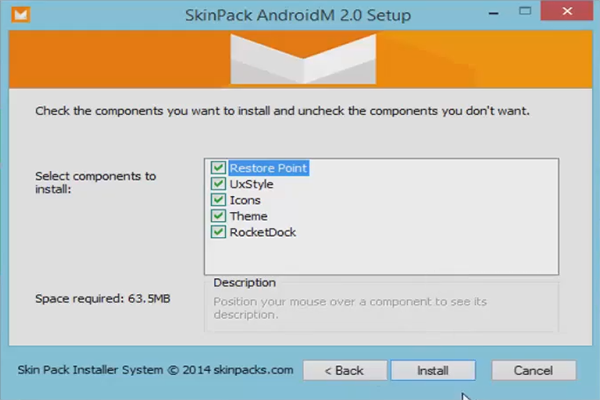
بعد ذلك ستقوم بفتح برنامج التثبيت بحيث لا يتوجب عليك النقر على Next بل يجب ان تنقر على Skip من أجل تجاوز جميع البرامج التي هي اضافية و التي لن نحتاجها أصلا ، و بعد ذلك و عند الوصول الى المرحلة المشار اليها في الصروة ستقوم بالنقر على Install و سيبدأ معك تثبيت الثيم و البرامج الملحقة مع هذا الأخير.
بعد تثبيت البرنامج ستلاحظ تغير جدري على حاسوبك و أصبح كشكل الأندرويد M .. أيضا الأيقونات ستتغير و ستلاحظ شريط جميل جدا أسفل الشاشة ، هذا و ستشاهد تغير بالنسبة لشريط المهام فهو سيصبح في الأعلى كما بامكانك تنزيله الى الأسفل و هذه هي صورة لشكل صطح المكتب بعد تطبيق الطريقة.
رابط تحميل البرنامج : skin packs

الأن بامكانك تصفح الانترنت و تحميل ملفات بسرعة تتجاوز 700mb في الثانية و بالمجان!

السلام عليكم أعزائي متابعي مدونة المحترف اليوم و مع تدوينة خاصة حيث سأشارككم طريقة رائعة جدا من خلالها تستطيع من حاسوبك المتواضع و بالانترنت الخاصة بك و التي غالبا ما ستكون ضعيفة تصفح المواقع و مشاهدة مقاطع الفيديو و أيضا تحميل ملفات بسرعة تتجاوز 700 Mb في الثانية !! نعم فقط كل ما عليك هو قرائة التدوينة من أولها الى أخرها و ستحقق حلمك و هو تصفح الانترنت بهذه السرعة الخيالية!
الأن بامكانك تصفح الانترنت و تحميل ملفات بسرعة تتجاوز 700mb في الثانية و بالمجان!
ما يجب أن تعرفه صديقي عزيزي القارئ أن هذه الطريقة لن تحتاج منا لا تحميل برنامج أو أي شيئ فقط كل ما عليك هو الولوج الى موقع Rabbit و الذي ستجد رابطه في أسفل التدوينة أيضا ، ثم تنقر على Chat Now يمكنك انشاء حساب عبر النقر على الزر Sign up أو كتابة اسمك في الخانة المخصصة لذلك و تنقر على Enter بكل بساطة.
الأن تنقر على Decide what to watch ثم تقوم بادخال رابط موقع ما على سبيل المثال تنقر على موقع يوتيوب كما هو مقترح في الصورة بعد ذلك ستلاحظ انبثاق متصفح بموقع يوتيوب انذاك تستطيع مشاهدة فيديوهاتك المفضلة و بدون أي انقطاعات تذكر أقول و أذكر بدون أي انقطاعات بل و بكل أريحية كما لو حدث معي شخصيا فجربت ذلك بنفسي و كانت النتيجة أكثر من مدهشة بل و عزمت على مشاهدة فيديوهات على يوتيوب بتقنية 4K و مع ذلك لم اواجه أي تقطعات 'شيئ كبير يا عمري' :D
ان لم تصدق ما تشاهد في الصورة فيمكنك تجربة ذلك بنفسك عزيزي القارئ ثم التوجه الى موقع speed test و فحص سرعة الاتصال و التأكد من مصداقية الطريقة ، الطريقة لا تصلح فقط لعملية التصفح فيجب أن تعرف انه بامكانك التحميل بهذه السرعة الهائلة و ذلك بطريقة فريدة من نوعا أو حيلة يمكنك أن تقوم بتطبيقها و ستكون النتيجة اجابية بطبيعة الحال و سأشرح لك ذلك في هذه التدوينة ، هذا و ان وجدت أن الصورة بجودة ضعيفة أو شيئ من هذا القبيل ففي أسفل الصفحة ستجد مجموعة من الخيارات مثل رفع مستوى الصوت و بجانبها الـQuality تنقر عليها و تخار HD و ستكون الصورة أكثر وضوحا كما أنك ستجد خيار Full-screen و بتفعيله ستحصل على شاشة كاملة مخصصة للتصفح بتلك السرعة الخيالية فقط!
بالنسبة للطريقة الذي ذكرتها في الفقرة أعلاه فهي بسيطة جدا و هي عن طريق الخدمات السحابية مثل MediaFire و Mega و Dropbox الخ اذ كل ما عليك أولا هو تثبيت برنامج أي موقع تود تحميل منه أي ملف على سبيل المثال نأخد برنامج mediafire desktop نقوم بتثبيته و ندخل بحساب خاص .. جميل بعد ذلك تتوجه الى الموقع الذي من خلاله لدينا سرعة تحميل و رفع خيالية ثم تقوم بتحميل الملف و الذي سيتم تحميله بسرعة كبيرة جدا بطبيعة الحال ثم تلج حسابك بموقع MediaFire و تقوم بقوم برفعه على حسابك و بطبيعة الحال سيتم رفع الملف بسرعة كبيرة كون أننا نتحدث عن سرعة رفع تتجاوز 170 Mb في الثانية ثم بعد انتهاء عملية الرفع تذهب الى سطح المكتب الخاص بك ثم تقوم بفتح برنامج mediafire desktop و الذي سبق و قمنا بتسجيل الدخول من نفس الحساب الذي رفعنا من خلاله الملف و ستجد بكل تأكيد الملف في حاسوبك و بالضبط في ملف Downloads كما أتمنى أن تكون الفكرة واضحة.

الأن بامكانك تحميل جميع اصدارات ويندوز بشكل قانوني وبروابط مباشرة !

و كما هو معروف فالمواقع التي تتيح لك اصدارات ويندوز بشكل مجاني مع برامج تفعيلها الى أخره فهي لن تمنح لك كل هذه الخدمات و بالمجان على عكس ما تعتقده أنت ، فما يجب أن تعلمه عزيزي القارئ أن هذه الاصدارات في غالب الأحيان ما تكون مدمجة ببعض التروجانات و مالورز التي قد تتسبب في اختراق جهازك و العبث بملفاتك الشخصية.
الأن بامكانك تحميل جميع اصدارات ويندوز بشكل قانوني رغما عن أنف مايكروسوفت!
و السؤال المطروح هنا : لماذا لا يقوم المستخدم بتحميل اصدار الويندوز المفضل لديه بشكل مباشر من الموقع الرسمي و الذي هو مايكروسوفت بطبيعة الحال ؟ .. الجواب على كل هذه التساؤلات هو أن ماكروسوفت قامت بمنع الوصول الى جميع الاصدارات بشكل مجاني و اقتصرت على توفير رابط تحميل ويندوز 10 فقط كما تشاهد معي في الصورة.
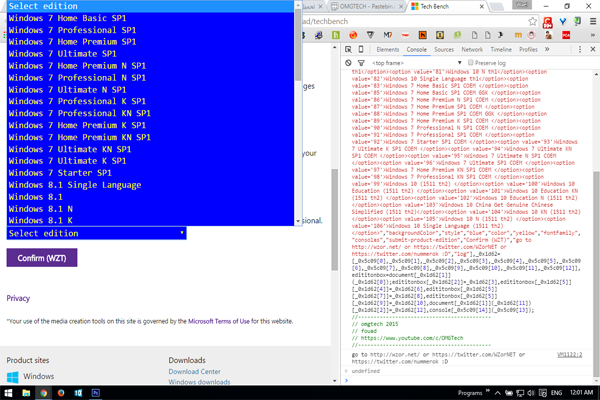
لكن و في موضوع اليوم سوف أريكم طريقة سهلة و بسيطة جدا من أجل جعل جميع اصدارات الويندوز ابتداءا من ويندوز 7 و بجميع أجزائه وصولا الى ويندوز 10 جميل أليس كذلك ؟ .. كل ما عليك هو التوجه الى هذه الصفحة عبر النقر على هذا الرابط و تقوم بنسخ السكريبت الذي ستجده بها بعد ذلك توجه الى الصفحة الخاصة بتحميل اصدارات الويندوز و التي ستجدها أسفل التدوينة (للاشارة جميع الروابط في أخر سطر من التدوينة) و تنقر على F12 و تختار Console و تقوم بلصق السكريبت الذي جلبته من الصفحة الأولى ثم Enter.
ستلاحظ مباشرة بعد ذلك ان اصدارات الويندوز أضحت غير مقتصرة على Windows 10 فقط بل تم اضافة ويندوز 7 و 8 الخ .. اذ كل ما عليك هو النقر على الاصدار الذي تود تحميله ثم تخار اللغة و التي من بينها اللغة العربية طبعا بعد ذلك تنقر على Confirm و تحدد هل 32 bit ام 64 bit و مبروك عليك سيتم بدأ التحميل من سرفرات شركة مايكروسوفت.
رابط موقع : Microsoft
رابط السكريبت : PASTEBIN

حاسوبك به ملفات البرامج المحذوفة..إليك هذا البرنامج لحذفها و توفير مساحة أكبر!

هل تعلم أن بعد تثبيتك لبرنامج معين فان الويندوز يحفظ ملفات نسبيا غير قابلة للحذف و بالتالي فأنت كمستعمل للحاسوب تحتاج و بشدة الى طريقة حذف مثل هذه الملفات بعد حذف البرنامج التي سبق و قمت بتثبيتها على نظامك ، و لهذا الأمر و بوجه الخصوص سوف نقدم لكم اليوم برنامج سيفيدكم كثيرا في تجاوز و حل هذا المشكل و بسهولة تامة.
حاسوبك به ملفات برامج محذوفة..إليك هذا البرنامج لحذفها و توفير مساحة أكبر!
برنامج PatchCleaner هو برنامج لحذف ملفات البرنامج المحذوفة و التي تتركز و تبقى عالقة في قرص الويندوز و مكان تثبيت البرامج و التي بتراكمها تشغل مساحة كبيرة من على القرص ، أولا و كشرط لضمان عمل البرنامج تأكد من تواجد برنامج Net framework 4.5.2 لأنه ضروري لعمل برنامج PatchCleaner و يجذر الذكر بأن هذا الأخير هو متوافق مع أغلب اصدارات الويندوز من 7 الى 10.
اذن و بعد تثبيت البرنامج و رابط تحميله تجده بأسفل التدوينة كالعادة تقوم بفتح البرنامج و سيعمل على فحص حاسوبك حيث و ان كنت تقوم بتثبيت عدد كبير من البرامج فانك ستجد العديد من الملفات الاضافية و الغير المهمة على حاسوبك و بالضبط في القرص المخصص لتثبيت البرامج و بكل بساطة بعد اكتمال الفحص تنقر على Delete و سيتم بدأ حذف الملفات و مبروك عليك مساحة اضافية تستغلها في مجموعة من الأمور المهمة الخاصة بك طبعا.
رابط تحميل البرنامج : PatchCleaner