السبت، 6 فبراير 2016

يعتقد بعض علماء وخبراء التقنية أن الذكاء الصناعي يشكل خطرا وجوديا يهدد الإنسانية (أسوشيتد برس)
يقود عالم الحاسوب الكندي يوشوا بينغيو واحدة من أبرز مجموعات الأبحاث العاملة على تطوير التقنية المعروفة باسم "التعلم العميق"، إحدى أهم تقنيات الذكاء الصناعي التي بدأت الظهور منذ عدة سنوات جالبة معها قدرات تسمح بالتعرف على الصوت البشري وتصنيف الصور وغير ذلك من مهارات كانت محصورة بالإنسان في الماضي.
ويزداد الحديث في الآونة الأخيرة عن القدرات التي يمكن لتقنيات الذكاء الصناعي الوصول إليها، وإن كانت ستضاهي قدرات الإنسان أو تتجاوزها في المستقبل، خاصة بعد التحذيرات التي صدرت عن شخصيات معروفة مثل الفيزيائي البريطاني ستيفن هوكينغ والمخترع والمستثمر الأميركي إلون ماسك؛ بأن الذكاء الصناعي يشكل خطرا وجوديا يهدد الإنسانية.
ويستثمر ماسك وغيره ملايين الدولارات في أبحاث لاكتشاف المخاطر المحتملة للذكاء الصناعي وكيفية التعامل معها، في حين يرى بعض الخبراء المختصين في دراسة التقنيات الذكية أنها لن تتسبب في أي مخاطر على الجنس البشري، ومنهم بينغيو أستاذ علم الحاسوب بجامعة مونتريال.
يرى بينغيو أنه لا ينبغي القلق من التقنيات الذكية، فهي تحتاج إلى سنوات كثيرة من التطور البطيء والتدريجي قبل أن تصل إلى المدى الذي يخشاه المحللون، حيث تستند في تطورها إلى علوم وأفكار ما تزال في بداياتها الأولى في هذه الأيام.
ويؤكد أن الوصول إلى الذكاء الصناعي بشكله المنتظر لن يكون مفاجئا، أي ليس كما يشبهه البعض باكتشاف وصفة سحرية خارقة على حد تعبيره، فما زال إنتاج أنظمة الذكاء الصناعي المتكاملة بحاجة إلى تطور علوم حالية وابتكار علوم جديدة، أي -بتعبير آخر- لن يخرج أحد العلماء بتقنية ذكية من شأنها تغيير العالم بين ليلة وضحاها كما في أفلام الخيال العلمي.
بينغيو يرى أن إمكانية أن يتعلم النظام الذكي من تلقاء نفسه ويقوم بأفعال مدمرة أمر غير وارد في المدى المنظور(الأوروبية)
التعلم الذاتي
في المقابل، تسمح تقنيات "تعلم الآلة" للنظام الذكي بتعليم نفسه ذاتيا، إلا أن هذا لا يعني أنه قد يخرج عن السيطرة، فلكي ينجح النظام الذكي في تعلم وظيفة بسيطة يتطلب الأمر منه فترة زمنية طويلة من خلال عرض ملايين الأمثلة أمامه وبطرق خاصة بالشكل الذي يسمح له بتطوير نفسه تدريجيا، وبالتالي فإن المخاوف من قيام النظام الذكي بالتعلم من تلقاء نفسه والقيام بأفعال مدمرة أمر غير وارد في المدى المنظور.
ويعمد العلماء في هذه الأيام إلى تعليم الآلة عبر إخبارها عن تفاصيل المحتوى المراد منها التعامل معه، فمثلا لكي تستطيع السيارات الذاتية القيادة فهم المشهد المحيط بها، يتم عرض كميات هائلة من الصور لتدريبها على التمييز بين الأشياء المجاورة لها، أي معرفة ما إن كان ما تراه إنسانا أو طريقا أو سيارة أخرى، وهو الأمر الذي يتطلب العمل لأوقات طويلة جدا قبل الحصول على نتائج مرضية.
ولسنوات طوال، كانت قدرات الذكاء الصناعي محبطة للغاية، حيث يكافح العلماء لجعلها أكثر ذكاء، إلا أنها ما تزال غبية على حد تعبير بينغيو الذي أشار إلى تفضيله تسمية هذه التقنيات الذكية باسم "الغباء الصناعي" لا "الذكاء الصناعي"، حيث يصف هذه التقنيات بأنها غبية للغاية وبأن عمل العلماء ي

آبل تنوي توفير هاتف iPhone 5se بثلاثة ألوان مختلفة

ابل


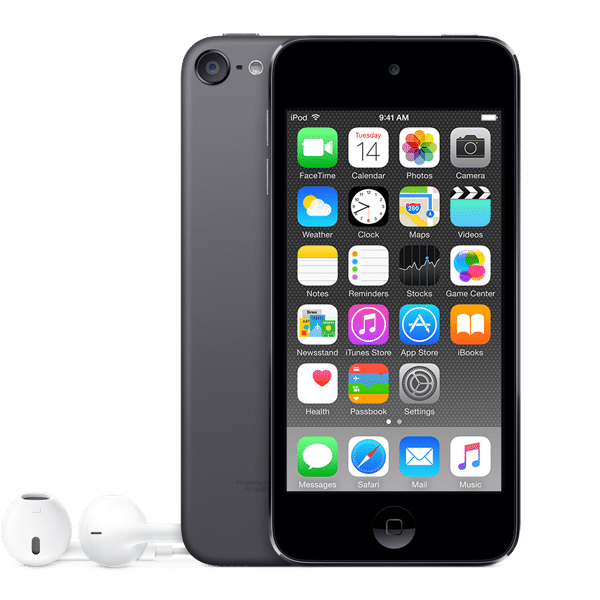
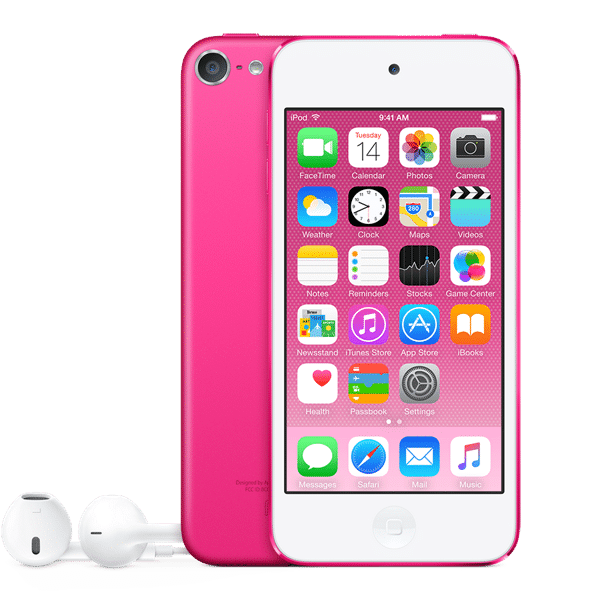
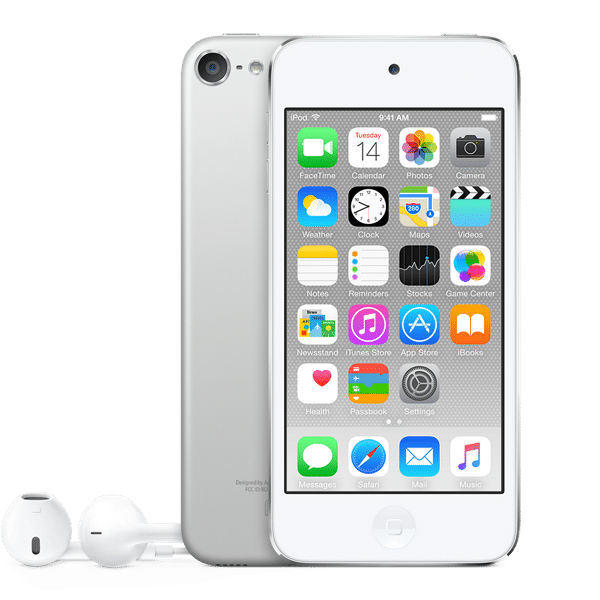
أفادت آخر الأخبار الصادرة أن شركة آبل تنوي توفير هاتفها المُرتقب iPhone 5se بثلاثة ألوان مُختلفة هي الفضي، والرمادي، بالإضافة إلى اللون الوردي، وذلك على ذمّة موقع Mac Otakara الياباني.
وأشار الموقع إلى أن ألوان هاتف آيفون الجديد ستأتي على غرار الألوان المُستخدمة في الجيل السادس من أجهزة آيبود توتش iPod Touch، على أن يبقى اللون الذهب الوردي Rose Gold حكرًا على هواتف آيفون 6S و6S بلس فقط.
ومن المتوقع أن تكشف آبل عن آيفون 5se في مؤتمرها القادم الذي لم تُعلن عن موعده بعد، لكن الأخبار تُفيد أن منتصف شهر مارس/آذار المُقبل هو الموعد الأمثل للمؤتمر الذي سيشهد أيضًا الإعلان عن الجيل الثالث من حواسب iPad Air اللوحية، بالإضافة إلى الجيل الجديد من ساعة آبل الذكية Apple Watch.
وترى آبل في إطلاق آيفون 5se، الذي سيأتي بشاشة 4 إنش، فرصة ذهبية لزيادة حصّتها في سوق الأجهزة الذكية، خصوصًا أن آخر الدراسات أفادت أن ثلث مُستخدمي أجهزة آيفون امتنعوا عن التحديث إلى آيفون 6 ومابعده نظرًا لحجم الشاشة الكبير الذي يبدأ من 4.7 إنش، إذا تُعتبر أجهزة آيفون 5 و5S الأمثل من ناحية قياس الشاشة الذي يبلغ 4 إنشات.
وحسب الشائعات الصادرة حتى هذه اللحظة، سيعمل الهاتف الجديد بمعالج A8 مع شريحة إضافية على غرارشريحة M9 المُستخدمة في آيفون 6S و6S بلس التي تسمح بتنفيد بعض العمليات بشكل فوري مثل تشغيل سيري دون إجهاد المعالج الأصلي بالكثير من المهام.
وسيحوي الهاتف الجديد على رقاقة لدعم اتصالات المدى القريب NFC للاستفادة من خدمة آبل للدفع الإلكتروني Apple Pay، بالإضافة إلى دعم للصور الحيّة Live Photos ومُستشعر لقياس نبضات القلب.
يُشار إلى أن مواصفات الهاتف وموعد وصوله المُحتمل إلى الأسواق والذي حُدد في بداية شهر أبريل/نيسان تبقى ضمن دائرة التكهّنات، بانتظار إعلان آبل الرسمي عن الهاتف الجديد.


عاجل: حجب مكالمات واتس اب في السعودية بعد إتاحتها لساعات قليلة

حجب مكالمات واتس اب في السعودية


علمت البوابة العربية للأخبار التقنية منذ لحظات من مصدر خاص وموثوق رفض الكشف عن اسمه بأن الجهات المعنية في المملكة العربية السعودية بدأت بحجب ميزة مكالمات واتس اب الصوتية بعد توفرها لساعات قليلة منذ صباح اليوم. 
وكانت مواقع التواصل الاجتماعي وعلى رأسها تويتر وفيس بوك قد اشتعلت بخبر رفع الحظر في السعودية عن ميزة المكالمات الصوتية التي يقدمها التطبيق، في الوقت الذي غاب فيه أي تصريح رسمي عن الجهات المعنية بما فيها شركات الاتصالات أو هيئة الاتصالات وتقنية المعلومات.
وقام العديد من مستخدمي تويتر بنشر العديد من التغريدات عبر هاشتاج #فتح_مكالمات_الواتس_اب، وتحدثوا عن تمكنهم من إجراء اتصالات صوتية عبر التطبيق.
وضجت وسائل الإعلام العربية لاسيما الخليجية بخبر إطلاق سراح المكالمات الصوتية عبر واتس اب، في الوقت الذي شكك فيه عدد من الخبراء والمختصين بوجود قرار بإتاحة المكالمات الصوتية عبر برتوكول الإنترنت لتطبيق واتس اب لأسباب عديدة.
ومن جهة أخرى، قال مختصون إن ميزة مكالمات واتس اب لن تتوفر في المملكة إلا في حالة واحدة فقط وهيموافقة واتس اب على توفير خوادم خاصة للتطبيق في المملكة من أجل إمكانية الوصول إلى البيانات من الجهات المختصة حال الحاجة لذلك.
وبدورها تواصلت البوابة العربية للأخبار التقنية مع إدارة واتس اب للحصول على جواب واضح حول ما جرى ولم نستلم أي رد حتى الوقت الراهن.

يذكر أن عملية الحظر تصل تدريجيًا للمستخدمين، حتى يتم إغلاق كافة المنافذ من قبل الجهات المعنية، وعليه فإن البعض سيبقى يعمل لديهم لساعات قليلة فقط ثم يشملهم الحظر.

Galaxy Note 5 يمتلك ثالث أفضل كاميرا

Galaxy Note 5


حصل هاتف Galaxy Note 5 على المركز الثالث من ناحية أفضل كاميرا هاتف ذكي موجود حالياً في الأسواق، ويأتي ذلك التقييم وفق موقع DxOMark المتخصص بالتصوير والكاميرات، وذلك بعد إجراء اختبارات على كاميرات أحدث الهواتف الذكية لعام 2015 وإعلان تلك النتائج على الموقع.

ويمتلك موقع DxOMark المتخصص بصناعة البرمجيات الخاصة بالتصوير وتحرير الصور العديد من الموارد فيما يخص الكاميرات والحساسات، وتقوم مختبراته بعمل دراسات واختبارات لكافة أنواع العدسات والكاميرات، ويقدم مقارنات فيما يخص جودة الصور وتحليل لجودة الكاميرات في جميع المجالات وبشكل شامل وغير متحيز.

وكانت سامسونج قد قامت بإطلاق هاتف Galaxy Note 5 في 13 أغسطس عام 2015 خلال حدث خاص أقامته في مدينة نيويورك، ويمتلك الهاتف كاميرا ممتاز بدقة 16 ميجابيكسل مع فتحة عدسة f/1.9.

وتدعم الكاميرا تقنية تثبيت الصورة OIS وتقنية HDR التلقائية، وتتيح إمكانية تسجيل فيديو بدقة 2160p والبث المباشر على موقع اليوتيوب بدقة 1080p.

وحصلت كاميرا هاتف سامسونج غالاكسي نوت 5 على درجة 86، لتحتل مرتبة أقل من أفضل كاميرا هاتف محمول موجود في السوق حالياً وهما هاتفا سامسونج Galaxy S6 Edge Plus وسوني Xperia Z5، اللذان حصلا على المرتبة الأولى بدرجة 87 لكل منهما.

وأشار موقع DxOMark إلى امتلاك الهاتف على كاميرا خلفية بدقة 16 ميجابيكسل مع مغلاق قادر على الحفاظ على تباين ألوان وتعريض متوازن بغض النظر عن وجود أو عدم وجود ظروف إضاءة مثالية.

ويمتلك الهاتف ميزة مضمنة تقوم بتفعيل ميزة التصوير HDR عند اكتشافها وجود حالات ضوئية عالية من شأنها أن تؤدي إلى زيادة تعريض.

ويتم ذلك لضمان أن يتم الاحتفاظ بالتفاصيل في كل من وضع الظل والضوء، وقام الموقع بوضع ملاحظة حول ظهور اللون الأبيض بشكل أصفر وردي بشكل طفيف في ظروف الإضاءة المنخفضة.

وحصل الهاتف على علامات عالية جداً من ناحية الاحتفاظ بالتفاصيل بشكل عام، وتقدم الكاميرا درجة وضوح عالياً جداً مقارنةً بالهواتف الذكية الموجودة بالسوق حالياً.

وأشار الموقع إلى وجود بعض الضوضاء في الصور الملتقطة ضمن مساحة واسعة بدون استخدام تباين الألوان، وحتى مع ظروف الإضاءة الجيدة خلال التصوير يصبح الضجيج أكثر وضوحاً في المناطق الواسعة ذات اللون الواحد مثل السماء.

بعد نجاحها العام الماضي ، آبل ستعيد حملة #ShotOniPhone6 لأجهزة الآيفون الجديدة

iPhone-6s-Erin-Brooks


حملة الرائعة التي أقامتها آبل العام الماضي للصور الملتقطة من أجهزة iPhone 6 ستعود مجدداً الآن للترويج لكاميرا iPhone 6S التي حظت بالفعل على تحسينات مهمة .
فطبقاً لتقرير نشرته TIME ، آبل اختارت بالفعل ٥٣ صورة من مختلف أنحاء العالم تم التقاطها عن طريق الآيفون . على أن تستخدمها في حملة إعلانية في ٨٥ مدينة بين ٢٦ دولة حول العالم .
كان من ضمنهم الصورة أعلاه ، وهي التي نشرتها Erin Brooks لطفلتها عبر حسابها في إنستجرام بعد التقاطها بجهاز iPhone 6S Plus ، وكانت المفاجأة لها بأن تواصلت معها آبل لاختيارها كمشاركة في الحملة .
Screen Shot 2015-03-04 at 8.26.03 AM
حملة العام الماضي كانت رائعة من آبل ، شارك فيها  المصوران السعوديان أحمد المالكي وهتان أحمد وسعدنا حينها بإجراء لقاءات خاصة معهما (هنا) ، قامت آبل بتعليق صور من الحملة في دبي ، وختاماً قامت بإهداء المصورين هدية أنيقة (صور الهدية) .

خدمة MyAirBridge لرفع ملفات بحجم 20 جيجابايت مجانا

خدمة MyAirBridge لرفع ملفات بحجم 20 جيجابايت مجانا


يحتاج المستخدم بكثرة إلى خدمة سحابية تُساعده على رفع الملفات ومشاركتها مع الآخرين، إلا أن معظم الخدمات تكون مساحتها محدودة وتتطلب اشتراكات من أجل الحصول على مساحة كافية يمكن للمستخدم الاستفادة منها بشكلٍ جيد ومريح بالنسبة له.
إلا أن هناك خدمة تُدعى MyAirBridge وتسمح للمستخدم برفع الملفات بشكلٍ مجاني ودون الحاجة لوجود حساب لحد يصل إلى 20 جيجابايت، ويمكن للمستخدم رفع الملفات بهدف مشاركتها مع الآخرين عبر البريد الإلكتروني أو الحصول على رابط خاص بها يمكن مشاركته في أي مكانٍ يرغب به.
وتسمح الخدمة بالاطّلاع على الملفات المرفوعة وتعديلها أو رفع مجموعة من الملفات في نفس الوقت، مع إمكانية إنشاء حساب مدفوع يقدّم للمستخدم ميزات إضافية أبرزها الحصول على 100 جيجابايت ومعاينة الملفات من داخل الخدمة وضغط مجموعة من الملفات عند تحميلها وإنشاء جهات اتصال بمقدار غير محدود وغير ذلك من الميزات المفيدة، مع العلم أن الحساب المدفوع متوفّر لمدّة 7 أيام تجريبية مجانًا.

5 طرق لتسريع الكمبيوترات العاملة بنظام ويندوز 10

ويندوز 10


يمكن لمستخدمي ويندوز 10 استخدام هذه الطرق لجعل جهاز الحاسب أسرع وأقل عرضة لمشاكل الأداء والنظام، ويمكن للمستخدم الإستعانة ببعض هذه الحيل للحصول على حاسب يعمل بشكل أسرع بواسطة نظام ويندوز 10 والعمل على تقليل تعرض النظام لمشاكل الأداء والإعتمادية.
وكانت الشركة الأمريكية مايكروسوفت قد أصدرت النظام كترقية مجانية بشكل رسمي بتاريخ  29 يوليو الماضي، ليعمل على مختلف المنصات، بما في ذلك الحواسيب الشخصية والحواسيب اللوحية والهواتف الذكية، ويأتي النظام ليحل محل نظام التشغيل ويندوز 8 الذي أطلقته الشركة في عام 2012.

1. تعطيل البرامج التي تعمل عند بدء التشغيل


task-manager-100642932-orig
يعود أحد أسباب بطئ جهاز الحاسب العامل بواسطة نظام التشغيل ويندوز 10 إلى عمل العديد من التطبيقات في الخلفية والتي قد لا يستعملها المستخدم إلا نادراً.
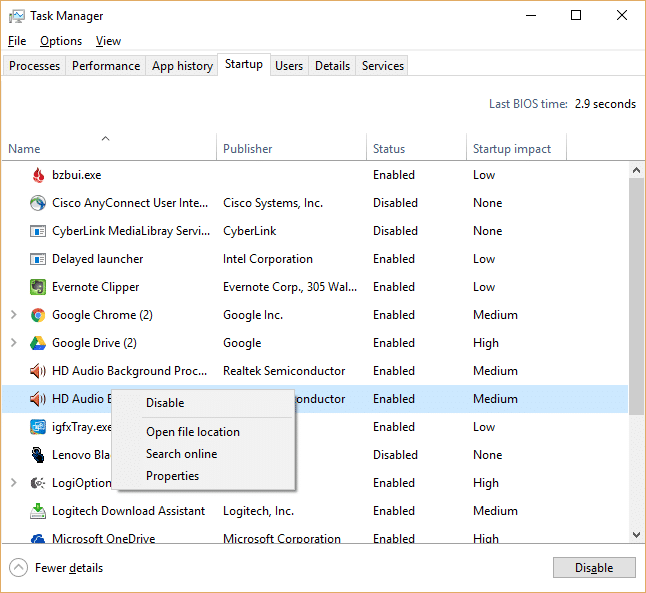
ويمكن إيقاف تلك التطبيقات مما يجعل جهاز الحاسب يعمل بشكل أكثر سلاسة عبر تشغيل إدارة المهام عن طريق الضغط على رموز Ctrl-Shift-Esc أو عن طريق الضغط بزر الفأرة الأيمن فوق الزاوية اليمنية السفلى من الشاشة وتحديد إدارة المهام.
وفي حال بدء عمل إدارة المهام بدون أي علامات التبويب يمكن النقر فوق خيار المزيد من التفاصيل في الجزء السفلي من الشاشة، لتظهر بعد ذلك إدارة المهام بشكل كامل، ويمكن للمستخدم القيام بالكثير من الأمور عبر إدارة المهام، إلا اننا سنقوم الآن بالتركيز على إنهاء عمل التطبيقات غير الضرورية التي تعمل عند بدء التشغيل.
وبالنقر على علامة التبويب الخاصة ببدء التشغيل ستظهر قائمة من البرامج والخدمات التي تعمل عند بدء تشغيل نظام ويندوز، وتشمل القائمة على اسم كل تطبيق بالإضافة للجهة الناشرة للتطبيق، وإمكانية عمله عن بدء تشغيل النظام مما يبطئ نظام ويندوز 10 عندما يبدأ النظام بالعمل.
ويمكن إيقاف تطبيق ما أو خدمة ما من العمل عند بدء التشغيل عن طريق النقر بزر الفأرة الأيمن وتحدد خيار “تعطيل”، والذي لا يقوم بتعطيل التطبيق بشكل كامل إنما يمنعه من العمل عند بدء تشغيل النظام، ويمكن تشغيل التطبيق بعد ذلك بشكل يدوي.
وفي حال رغبة المستخدم بإعادة بدء عمل ذلك التطبيق بشكل تلقائي يمكنه عكس الخطوات السابقة وإعادة تفعيل التطبيق عن طريق إدارة المهام وإلغاء خيار “تعطيل” والضغط على خيار “تمكين”.
وقد تبدو العديد من التطبيقات والخدمات التي يتم تشغيلها عند بدء تشغيل النظام مألوفة للمستخدم مثل ون درايف أو إيفرنوت، ولكن قد لا يتعرف المستخدم على العديد منهم.
وتساعد إدارة المهام في الحصول على معلومات حول التطبيقات غير المألوفة عن طريق الضغط بزر الفأرة الأيمن فوق عنصر ما واختيار خصائصه للحصول على مزيد من المعلومات حول هذا التطبيق أو الخدمة، بما في ذلك موقعه على القرص الثابت على الحاسب، وفيما إذا كان التطبيق يحمل توقيع رقمي وغيرها من المعلومات مثل رقم الإصدار وحجم الملف وآخر مرة تم تعديله.
ويمكن الضغط على عنصر ما عن طريق زر الفأرة الأيمن وتحديد خيار “فتح موقع الملف”، ليقوم النظام بفتح مستعرض الجهاز ونقل المستخدم لمكان تواجد مجلد هذا العنصر ضمن القرص الثابت مما قد يعطي المستخدم فكرة أخرى حول الغرض من التطبيق.
كما يمكن اختيار “البحث على الانترنت” بعد النقر بزر الفأرة الأيمن، مما يسمح لمحرك البحث بينج بالعمل والبحث عن معلومات على الإنترنت خاصة بهذا التطبيق وإيصال المستخدم لمواقع ووصلات مفيدة تحتوي معلومات حول التطبيق أو الخدمة.
وبعد قيام المستخدم بإيقاف جميع التطبيقات والخدمات التي تعمل عند بدء التشغيل ولا يحتاجها فسيعمل النظام في المرة القادة بعد إعادة تشغيل الحاسب بشكل أكثر سلاسة.

2. تعطيل الظلال والرسوم المتحركة والتأثيرات البصرية


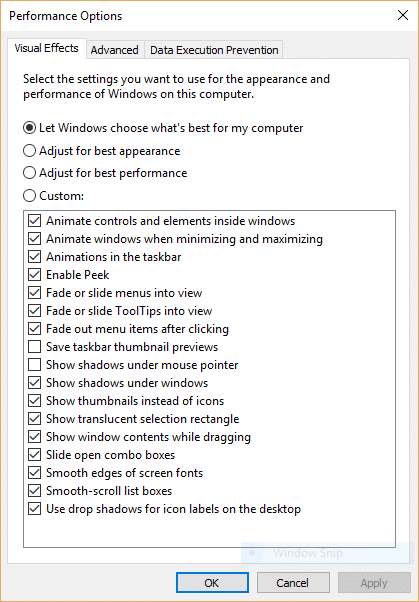
performance-options-100642930-orig
يمتلك نظام ويندوز 10 إمكانيات بصرية جميلة من الظلال والرسوم المتحركة والتأثيرات البصرية، وتعمل هذه الإمكانيات بشكل جيد على الحواسيب الحديثة ولا تؤثر عادة على أداء النظام، ولكنها قد تشكل كابوس على الحواسيب القديمة والبطيئة وتأثر بشكل كبير على الأداء.
ويمكن بسهولة إيقاف تشغيل تلك التأثيرات من خلال التوجه إلى مربع البحث وكتابة التعليمة sysdm.cpl ثم الضغط على زر Enter، ليظهر مربع حوار خصائص النظام.
وباستطاعة المستخدم النقر فوق علامة التبويب التابعة لخيارات متقدمة ومن ثم النقر على “إعدادات” في قسم الأداء، والتي تظهر مربع حوار خاص بخيارات الأداء، والذي يظهر قائمة متنوعة من الرسوم المتحركة والمؤثرات الخاصة.
وبإمكان المستخدم تجريب تلك الخيارات بشكل فردي ورؤية نتائجها في حال أراد إبقاف خيار ما وتشغيل خيار آخر، وتؤثر هذه الرسوم المتحركة والمؤثرات الخاصة على أداء النظام بشكل كبير.
ويقدم نظام ويندوز العديد من الخيارات مثل تحريك الضوابط والعناصر داخل النوافذ وتحريك النوافذ عند التصغير أو التكبير وتأثير الرسوم المتحركة في شريط المهام وطريقة عرض القوائم وطريقة عرض تلميحات الأدوات وعناصر القائمة بعد النقر عليها ومشاهدة الظلال تحت النوافذ.
ويقدم النظام خيار سهل من حيث ضبط الخيارات للحصول على أفضل أداء المتواجد في الجزء العلوي من الشاشة ومن ثم الضغط فوق موافق، ليقوم ويندوز 10 بإيقاف آثار تلك التأثيرات التي تبطئ النظام.

3. تشغيل مستكشف أخطاء ويندوز


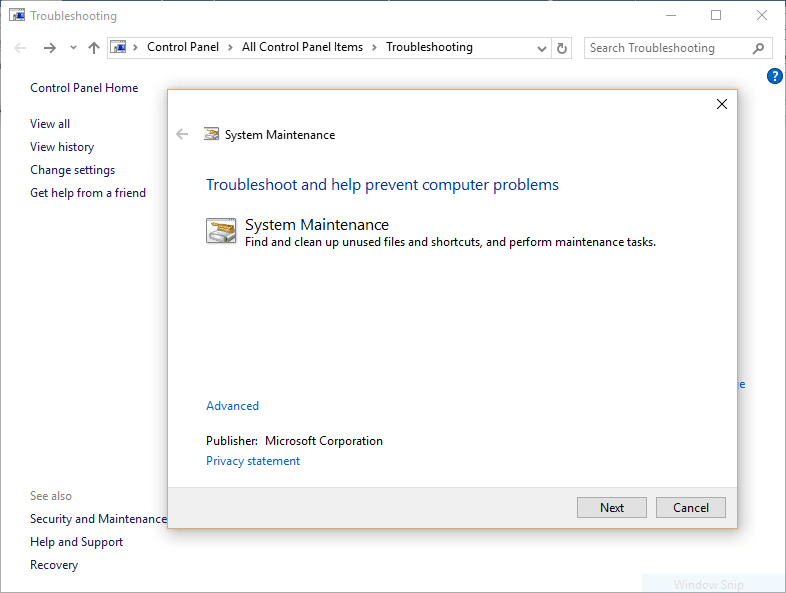
troubleshooter-100642933-orig
يمتلك نظام ويندوز 10 العديد من الأدوات المفيدة للغاية، مثل الأداة الصغيرة الحجم والغير معروفة للكثير من المستخدمين والتي يمكنها التعرف على مشاكل الأداء وحل تلك المشاكل.
ويمكن تشغيل تلك الأداة عن طريق كتابة التعليمة troubleshooting ضمن مربع البحث ومن ثم النقر فوق رمز “لوحة تحكم استكشاف الأخطاء وإصلاحها” التي تظهر ضمن خيارات البحث.
ومن ثم النقر فوق خيار “تشغيل مهام الصيانة” في قسم النظام والأمن ضمن الشاشة لتظهر شاشة بعنوان “استكشاف والمساعدة على منع مشاكل الحاسب”.
وعند الضغط على زر التالي سيقوم مستكشف الأخطاء بإيجاد الملفات والاختصارات التي لا تعمل، والعمل على تحليل أداء الجهاز لمعرفة فيما إذا هناك مشكلة ما في الأداء أو أي مشاكل أخرى.
وتقوم الأداة بتقديم تقرير لكل ما وجدته وقامت بإصلاحه وإطلاع المستخدم على ما تم، وقد تظهر الأداة رسالة مفادها “حاول استكشاف الأخطاء وإصلاحها كمسؤول”، وفي حال حصول المستخدم على حقوق إدارة الحاسب يمكنه الموافقة على تلك الرسالة ومتابعة العمل بالشكل عينه لتقوم الأداة بحل المشاكل والقيام بعملها.

4. الحصول على مساعدة من مراقب الأداء


performance-monitor-100642931-orig
يمتلك نظام التشغيل ويندوز 10 أداة عظيمة تدعى “مراقبة الأداء” والتي يمكنها القيام بالعديد من الأمور منها إنشاء تقرير أداء مفصل عن جهاز الحاسب الخاص بالمستخدم وإظهار التفاصيل الخاصة بأي مشكلة من مشاكل النظام أو الأداء الخاص به واقتراح الحلول.
ويمكن الحصول على تقرير عبر الأداة من خلال كتابة تعليمة perfmon /report ضمن مربع البحث والضغط على زر Enter، مع التأكيد على وجود مسافة بين “perfmon” وعلامة الخط المائل.
لتقوم الأداة بالعمل وجمع المعلومات حول نظام التشغيل الخاص بالمستخدم، وتظهر الأداة تنبيه يشير إلى أن الأمر سيستغرق 60 ثانية، ولكنه قد يستغرق عدة دقائق، وعند انتهاء الأداة من جمع المعلومات بإنها ستقوم بإنشاء تقرير تفاعلي.
ويوجد ضمن التقرير العديد من المعلومات المفصلة للغاية، ويمكن أن يستغرق التدقيق في تلك المعلومات الكثير من الوقت، ويمكن في البداية النظر إلى قسم التحذيرات والذي يقوم بتفصيل القضايا في حال وجودها مثل مشاكل ويندوز أو مشاكل تعاريف الأجهزة وهلم جرا، كما يقدم التقرير تفاصيل حول كيفية إصلاح كل مشكلة من المشاكل وكيفية تشغيل جهاز ما تم تعطيله.
ويمكن الانتقال وإلقاء نظرة على قسم نظرة عامة على الموارد الموجود في أسفل التقرير، حيث يتواجد تحليل حول أداء وحدة المعالجة المركزية والشبكة والقرص والذاكرة وكيفية عمل كل منها على حدى، ويقوم التقرير بتفصيل كل نتيجة وكل أمر حسب ترميز لوني معين، حيث يشير اللون الأخضر إلى عدم وجود مشاكل بينما يشير اللون الأصفر لوجود مشاكل محتملة بينما يظهر اللون الأحمر وجود مشكلة.
كما يقدم قسم نظرة عامة على الموارد تقارير قياس الأداء وتفاصيل توضيحية حول العديد من الأمور مثل وحدة المعالجة المركزية والتي قد تظهر باللون الأخضر وإظهار انها تعمل بقدرة 21٪ وإظهار تفاصيل العمل أو للذاكرة والتي قد تظهر باللون الأصفر مع استخدام ما يعادل 62% منها وإظهار تفاصيل ذلك الإستهلاك وكمية الذاكرة المتاحة للعمل.

5. إنهاء برامج الإعلانات المتسللة


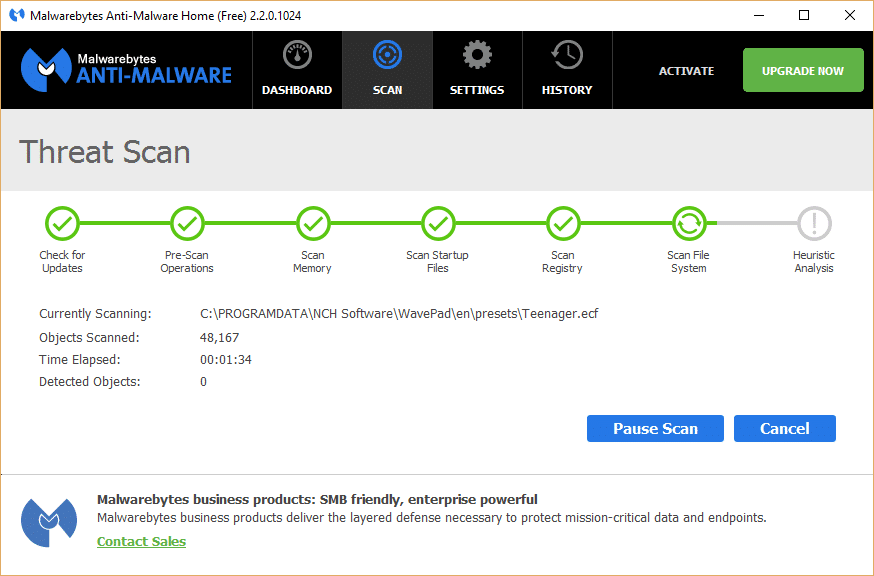
malwarebytes-100642934-orig
قد يظهر في أغلب الأحيان بطئ شديد في نظام التشغيل ويندوز 10، ولكن المشكلة قد لا تكون متعلقة بالنظام بحد ذاته، بل تكون متعلقة ببرامج الإعلانات المتسللة أو ما يطلق عليه adware والتي تستنزف موارد وحدة المعالجة المركزية والنظام.
وتعتبر برامج الإعلانات المتسللة إحدى أخبث الأنواع المؤذية للحاسب بشكل خاص لأنه قد يكون تم تثبيتها من قبل الشركة المصنعة للحاسب الخاص بالمستخدم، ويمكن عن طريق التخلص منها إعادة الحياة لنظام ويندوز 10 وتشغيله بسرعة أكبر بكثير عند التخلص منها.
ويمكن في البداية تشغيل نظام المسح والبحث الخاص بالنظام للعثور على البرمجيات الخبيثة، ويمكن للمستخدم الإستعامة بأحد البرمجيات الأمنية مثل نورتون أو مكافي لفحص الجهاز بشكل أفضل.
كما يمكن استخدام التطبيق الذي تنتجه شركة مايكروسوفت لمكافحة البرمجيات الخبيثة ويأتي بشكل تلقائي مع ويندوز 10، وذلك عن طريق كتابة التعليمة Windows Defender ضمن مربع البحث، ومن ثم الضغط على مفتاح Enter، ومن ثم النقر فوق الفحص الآن ليقوم تطبيق Windows Defender بالبحث عن البرامج الضارة وإزالة أي تواجد لها.
ويمكن الاستعانة برأي ثاني وإلقاء نظرة على النسخة المجانية من أداة Malwarebytes Anti-Malware لمكافحة البرمجيات الضارة، والتي تقوم بفحص الجهاز وإزالة ما تجده، وتقوم النسخة المدفوعة من الأداة بالعمل بشكل دائم لحماية الجهاز وإيقاف العدوى في المقام الأول.
ويمكن للمستخدم الإستعانة بالعديد من برامج الحماية المجانية للقيام بذلك وفحص الجهاز بتطبيقات مختلفة بشكل إفرادي للتخلص من الإعلانات المتسللة التي تسبب بطئ كبير في الحاسب، وتعتبر تطبيقات مثل PC Decrapifier وShould I Remove It وSlimComputer خيارات جيدة.